AutoDL 云平台使用
介绍云平台并以 AutoDL 为例介绍使用步骤
关于云平台
云平台是什么?
云平台(Cloud Platform)也称云计算平台,是基于云计算技术的一种服务平台,为用户提供各种各样的计算资源与远程服务。
深度学习云平台是一个通过互联网提供一站式 AI 模型开发、训练与部署服务的在线环境。用户无需购买昂贵的实体硬件(如高端 GPU 显卡),也无需耗费大量时间配置复杂的底层软件环境(如 CUDA、cuDNN 等)。只需通过浏览器登录云平台账户,就可以直接使用平台提供的:
- 强大的计算资源:按需取用需要的 NVIDIA GPU(如 H100, A100, V100 等),进行大规模并行计算。。
- 预配置的开发环境:内置了主流的深度学习框架(如 PyTorch, TensorFlow, JAX)及其依赖,开箱即用。
- 海量的公共数据集:平台通常集成或提供便捷的渠道访问公开数据集(如 ImageNet, COCO)。
- 模型管理与部署工具:提供从模型版本管理、一键部署到 API 服务、自动化监控的全套 MLOps 工具链。
云平台将复杂的 IT 基础设施和运维工作抽象化,让研究者和开发者能够专注于核心的算法设计和模型调优,极大降低了门槛和成本,同时获得了更强大的计算能力和资源。
为什么使用云平台?
对于深度学习的初学者、研究者乃至企业团队,使用云平台都带来了革命性的便利。
经济性:按需付费,零硬件投入
- 避免巨额资本支出:一块顶级 GPU 卡价格昂贵,而云平台允许按小时或按秒计费。用户只需为实际使用的计算时间付费,在项目初期或进行实验时,成本极低。
- 零维护成本:硬件故障、驱动更新、机房运维等所有事都由云服务商负责。
弹性与可扩展性
- 灵活调配资源:今天需要用 1 块 GPU 调试代码,明天需要 8 块 GPU 并行训练大模型。在云平台上,只需在控制台点击几下或通过 API 调用,几分钟内即可完成资源的扩容或缩容。
- 应对峰值需求:在面对紧急项目或数据量激增时,云平台可以提供海量计算资源,确保项目按时完成。
效率提升:聚焦核心创新
- 环境配置自动化:云平台提供了预装好所有环境和框架的镜像,快速启动一个可用的开发机。
- 集成化的工具链:从数据标注、版本控制、自动化训练到模型部署和监控,平台提供了一套完整的工具,形成了高效的 AI 开发流水线,减少了在不同工具间切换的摩擦。
访问顶级硬件与新技术
- 云服务商会第一时间部署最新的 GPU 和 AI 加速芯片(如 Google 的 TPU),让个人开发者和小团队也能用上顶级的计算资源,紧跟技术前沿。
促进协作与复现
- 团队成员可以共享开发环境、数据集、模型和实验记录,确保大家在一个统一、可复现的环境中工作,极大提升了团队协作的效率与质量。
主流云平台推荐
市场上有诸多优秀的云平台,例如国际的 Google Colab(适合初学者)、AWS SageMaker 和 Azure ML(功能全面,面向企业),以及国内的 百度 AI Studio(飞桨生态核心)和本文的重心 AutoDL。
AutoDL 性价比高、对国内网络环境优化、对初学者友好,是个人开发者、学生和研究人员进行深度学习研究和实践的绝佳选择。
本文将以 AutoDL 作为核心教学平台,介绍如何使用 AutoDL 云平台。
云平台使用
使用简介
云服务器是用来训练模型的平台,使用云服务器可以高效的获取运行结果。
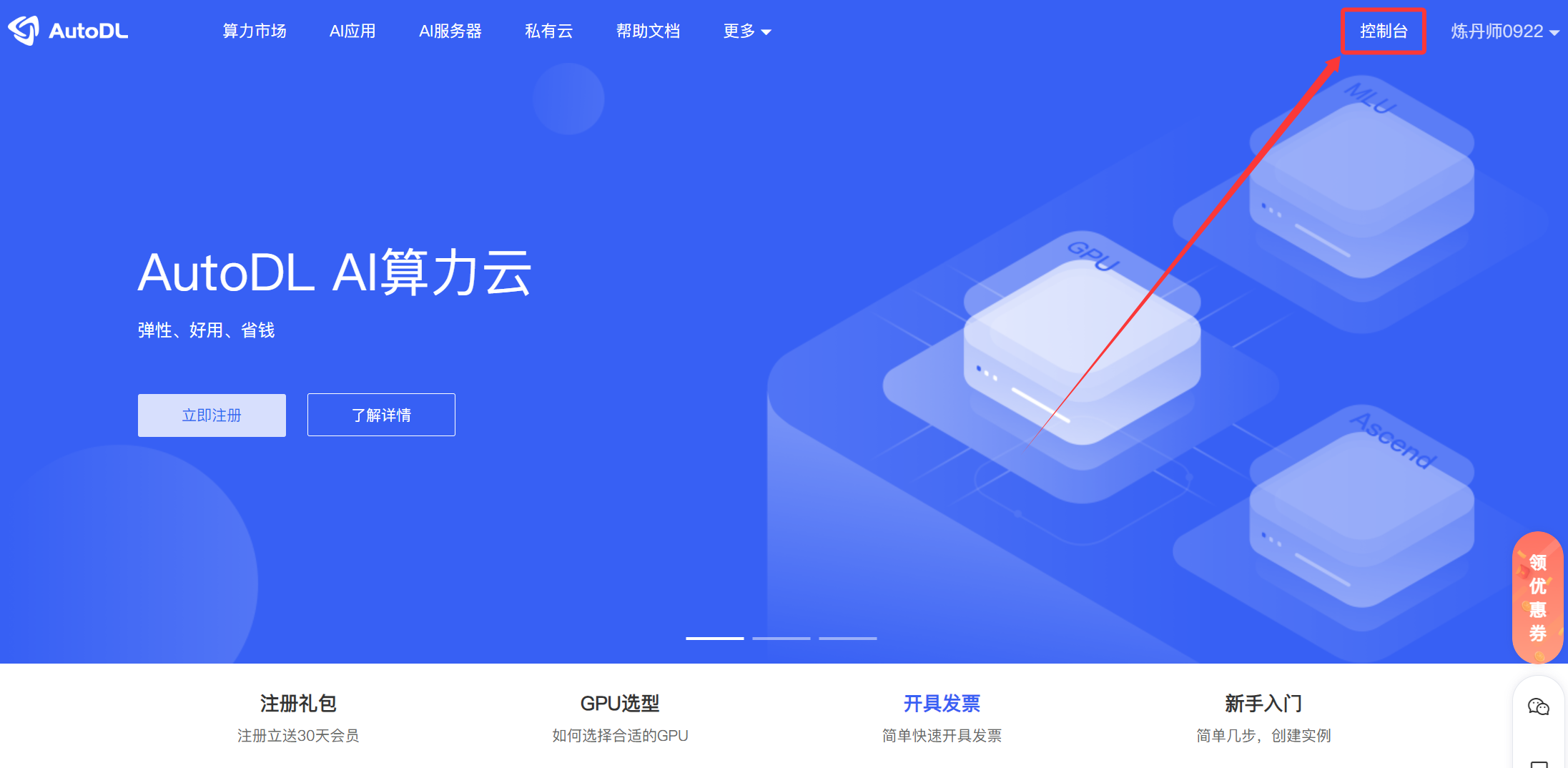
在浏览器中打开 AutoDL 官网,注册并登录个人账户,进入控制台。
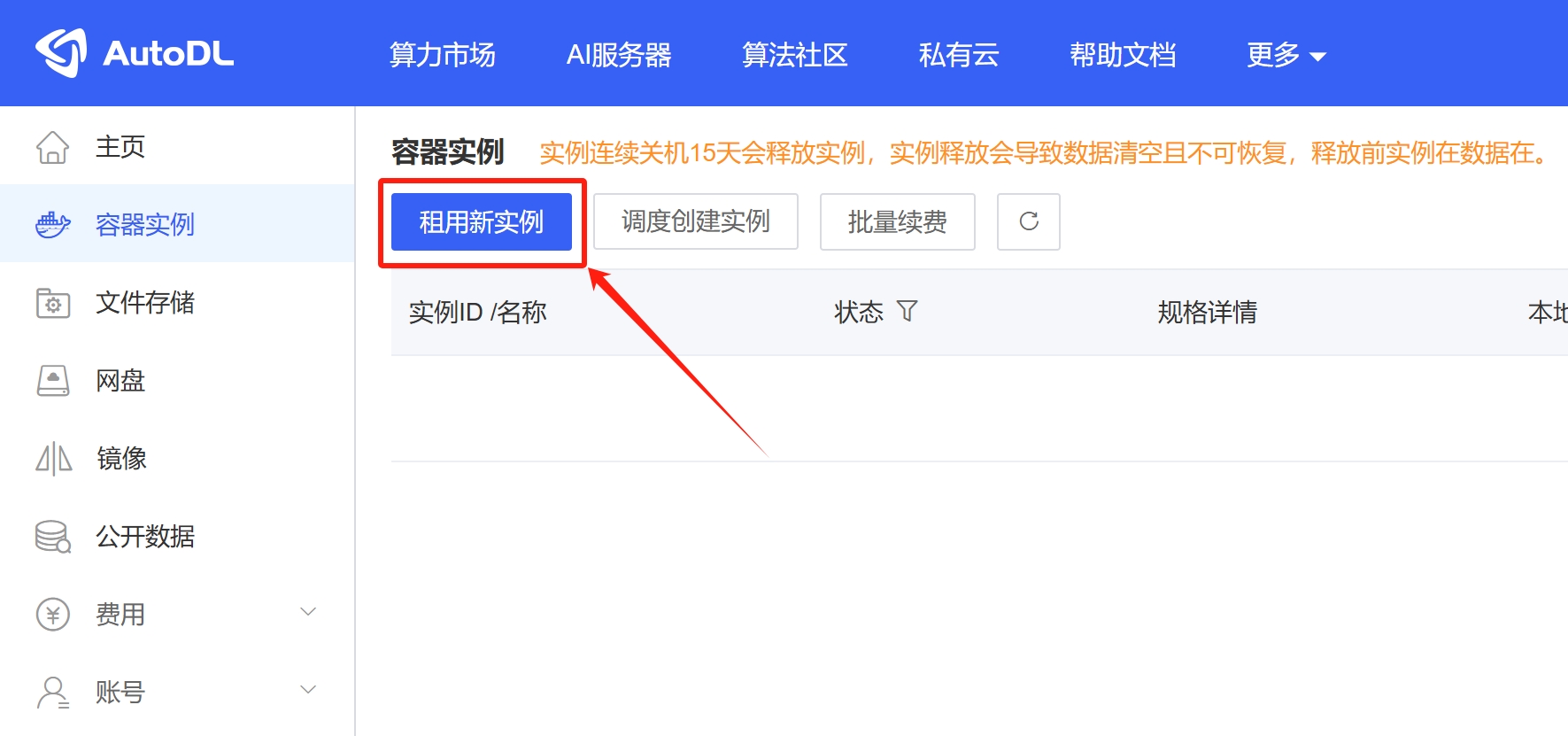
进入控制台后,在 容器实例 页面,点击 租用新实例 按钮,选择实例类型和规格。
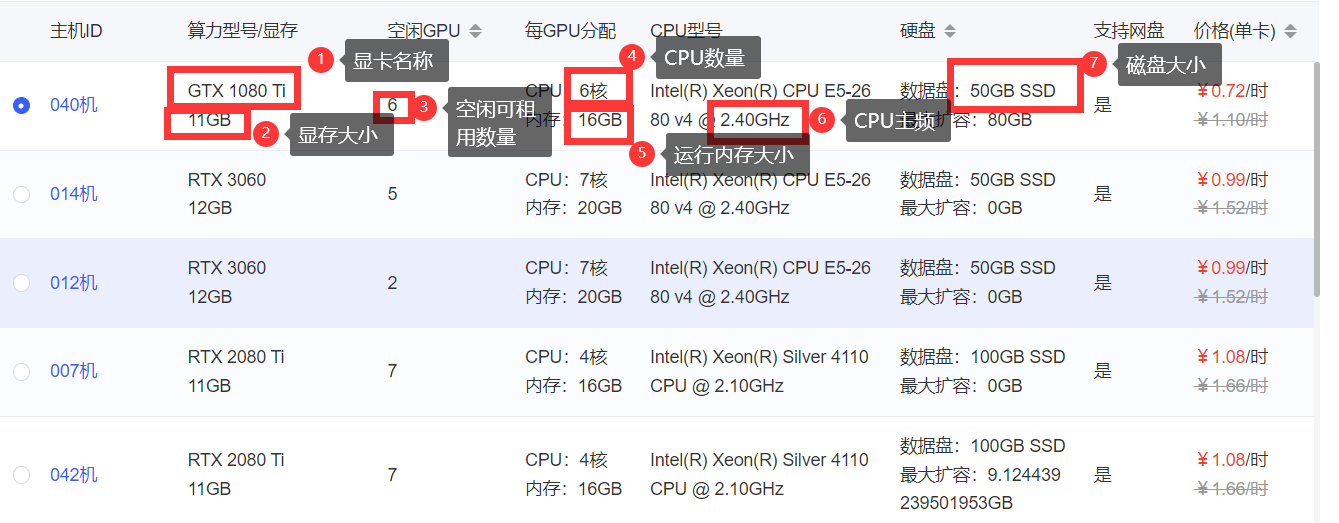
可租用的实例信息如下图所示,选择一个显卡,关键配置如下图:
选择合适的实例配置,如图所示,以 PyTorch 为例选择深度学习平台,之后点击 创建并开机 按钮。
大部分云平台为按分钟计费,不用时可以关闭计费,因此无特殊需求通常越高越好,训练更快。
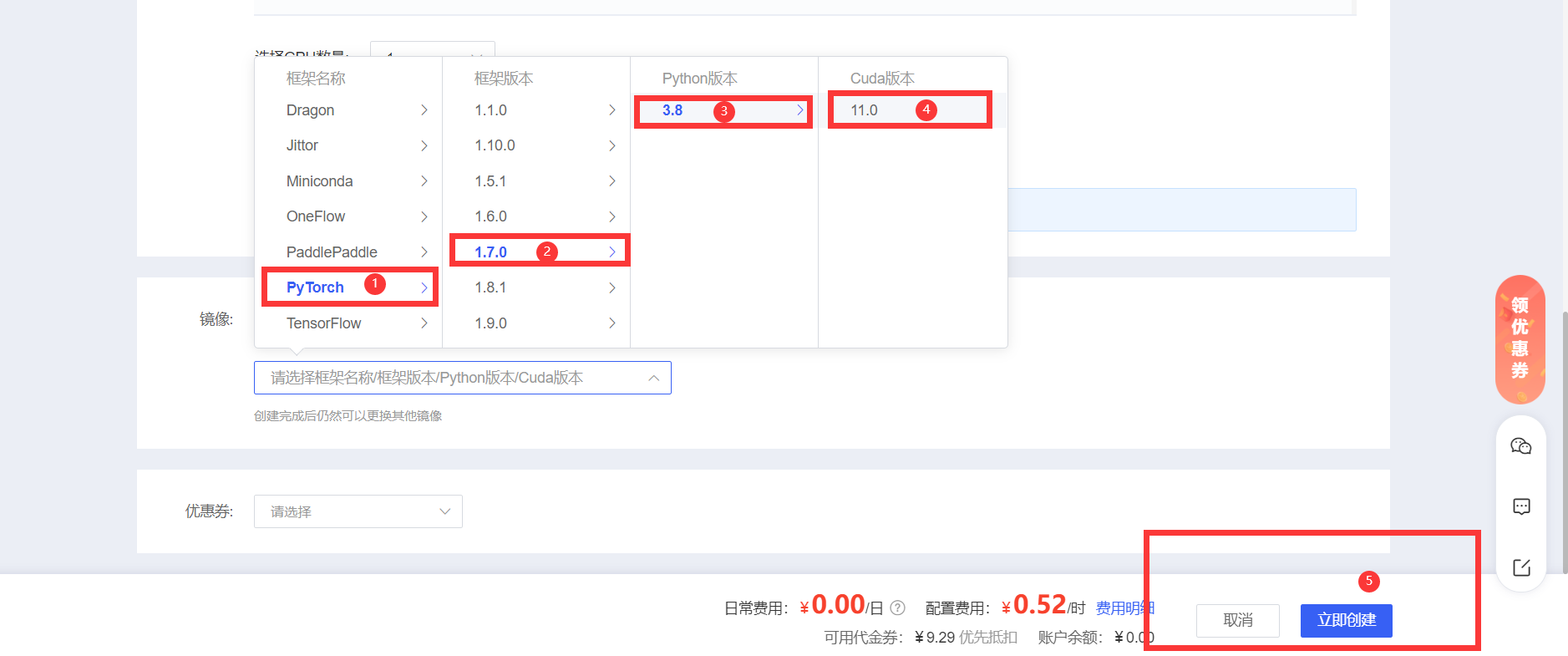
之后,我们将在控制台看到我们的云服务器实例,可以训练深度学习模型。
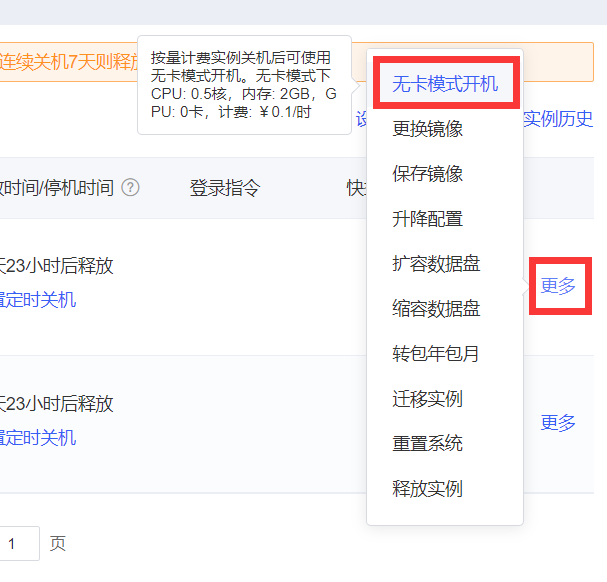
刚创建好的实例若处于开机状态,先关机,再选择 无卡模式开机。
数据上传
数据上传包括两部分数据,分别是数据集和代码,云平台没有我们本地的数据集与代码,因此需要我们远程上传。
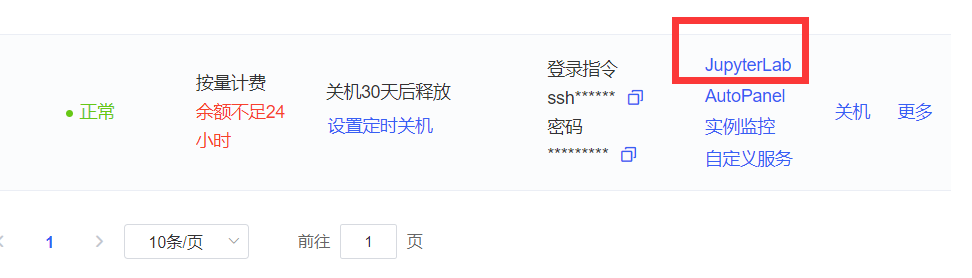
先开机,开机之后打开 JupyterLab。
选择上传的数据集、代码文件等,受服务器系统权限限制,无法安装其他的解压命令,只能用系统自带的 zip 命令,因此上传的文件尽量压缩为 zip 文件(需要原本就是 zip 文件,不能改后缀为 zip 文件)。
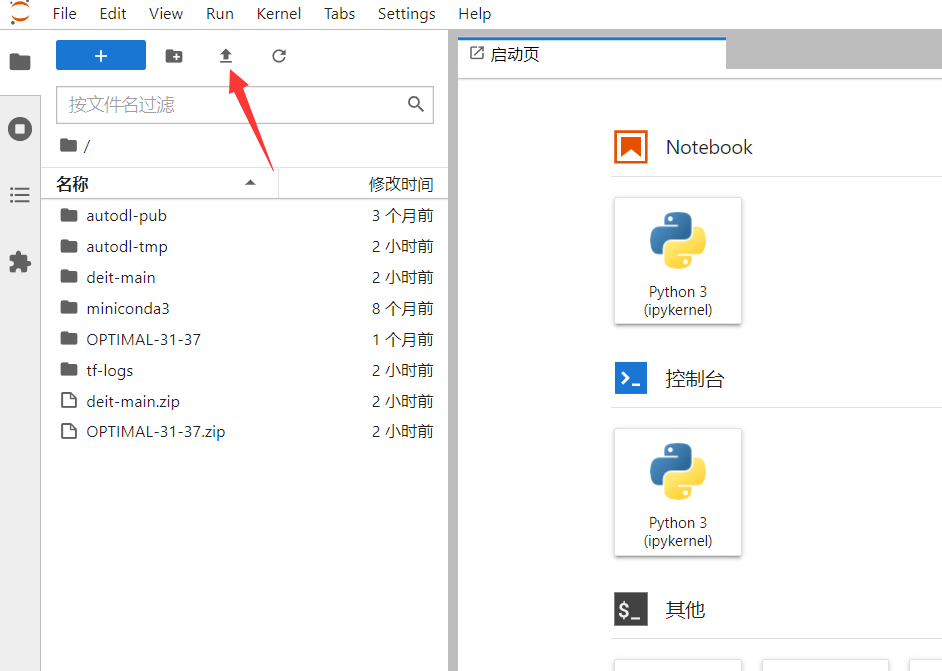
上传完成后打开终端进行环境配置。
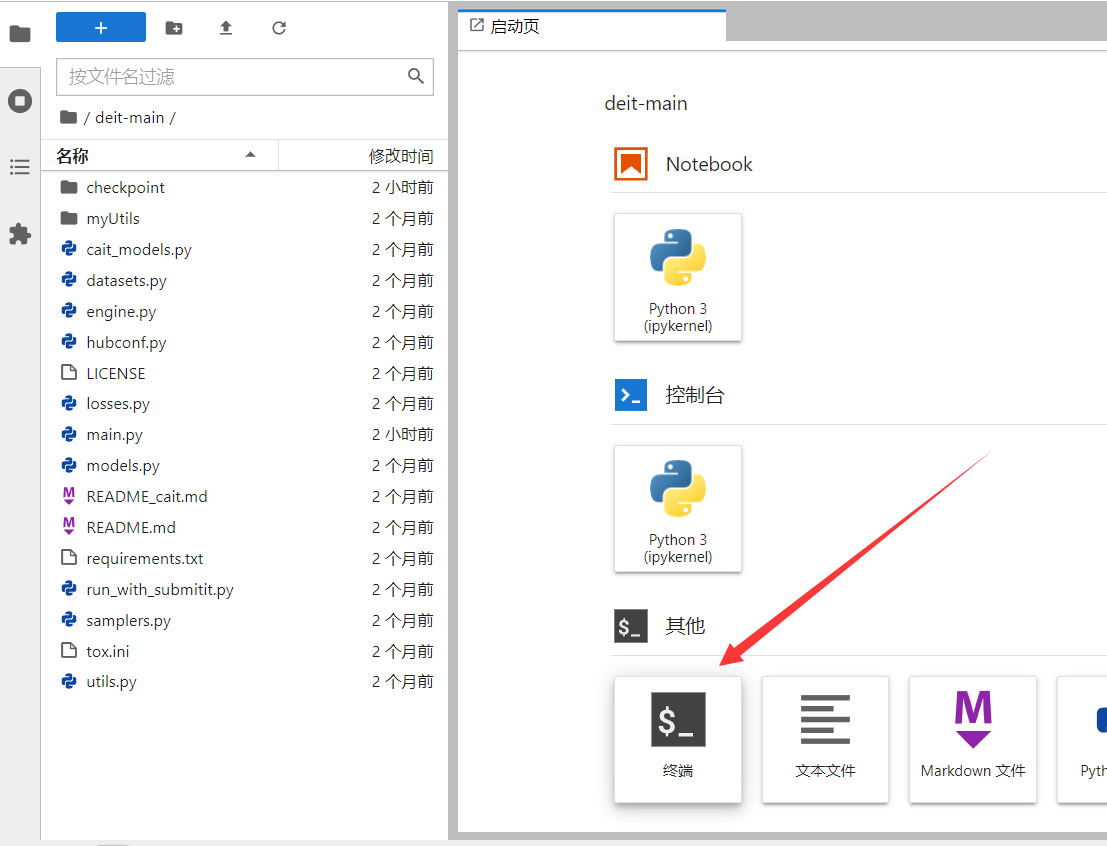
使用 unzip [文件名.zip] 命令解压代码文件和数据集:
unzip deit-main.zip
unzip OPTIMAL-31-37.zip
unzip CK+.zip
注意需要先 进入到解压后的目录下,再进行解压命令。
数据导出
训练后我们可能需要将模型、日志、图片等内容导出,可以直接打包成 zip 文件,然后下载到本地。
使用 zip -r [压缩后文件名.zip] [需压缩文件夹] 命令打包文件,例如:
# 将test_directory文件夹压缩为dir.zip文件
zip -r dir.zip test_directory/
右键文件列表,选择“复制下载连接”:
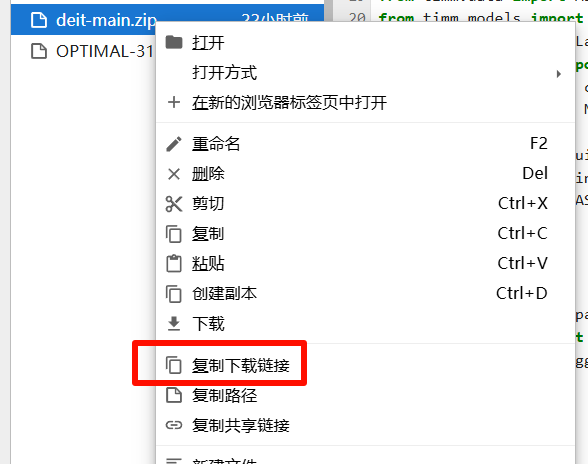
将下载连接粘贴到浏览器网址栏,即可下载 zip 文件。
注意服务器需 等待下载完毕后再关机。
案例说明
案例简介
案例一:基于卷积神经网络的遥感图像分类
本案例展示了如何利用 PyTorch 框架下的卷积神经网络(CNN)实现遥感图像的自动分类,适用于卫星影像、航拍图片等遥感数据。
所使用的数据集已划分为训练集与测试集,分别存放于以类别命名的文件夹中。本示例中训练集与测试集的目录名分别为 train 与 val ,其后的数字 37 表示数据按约 7:3 的比例划分(即训练集占 70%,测试集占 30%)。在实际应用中,测试集占比通常建议在 10%至 30%之间。数据集划分可通过 Python 脚本自动完成,也可手动进行处理。
案例二:基于 CK+数据集的人脸识别
在使用不同数据集时需注意其文件结构差异。例如,本案例采用的 CK+数据集中,训练集与测试集对应的目录名分别为 training 与 text ,划分比例为 4:1。若使用统一代码进行模型训练,需注意将数据路径调整为与实际目录结构一致,避免因路径错误导致程序运行失败。
环境配置
环境指的是程序运行的环境,主要包含一些 python 库。某些厂商为了开发方便而建造的专门用于深度学习的库,开放给大家学习使用。
安装 timm 库和 matplotlib 库。
pip install timm==0.3.2
pip install matplotlib
检验是否安装成功,控制台输入命令 python。
打开 python shell,输入 import 命令导入库。不报错视为安装成功。
import timm
import matplotlib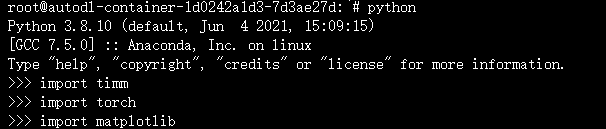
环境配置完成之后关闭此网页,回到控制台,先关机,直接点开机即可切换回显卡。
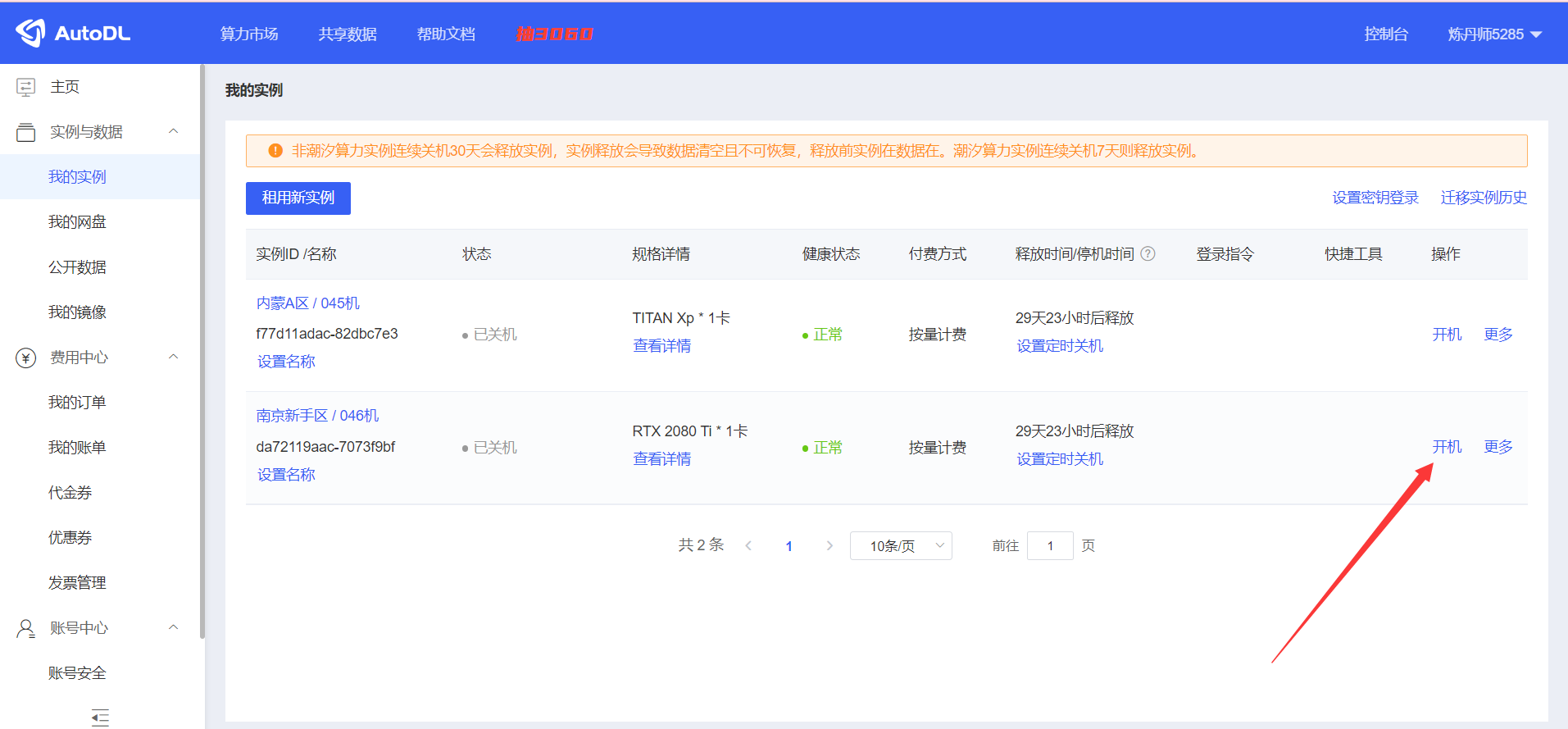
此时可以看到显卡已经切换到之前租用的版本了,打开 jupyterlab 运行代码。

接下来打开之前提到的终端,然后使用 cd 文件夹名称 命令进入程序文件下。

使用 ls 命令可以查看当前目录下的所有文件,使用 python main.py 命令运行即可。

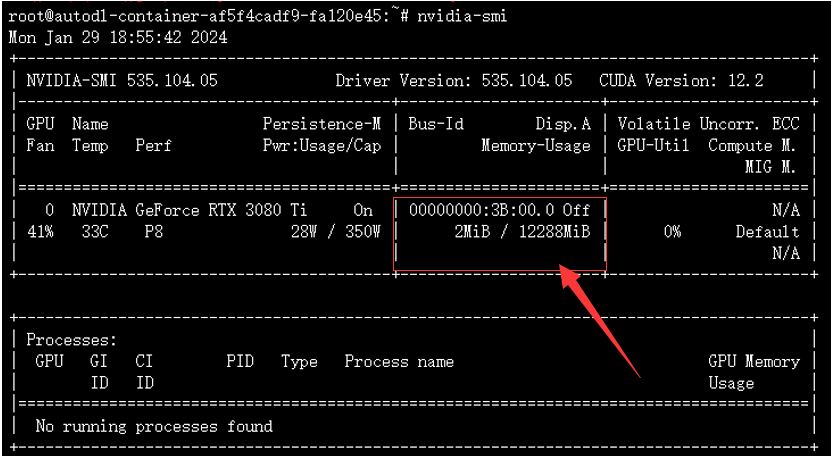
查看 gpu 占用情况命令:nvidia-smi。
参数调整
在运行不同的数据时,需要对代码的参数进行修改,以获得最佳的模型。
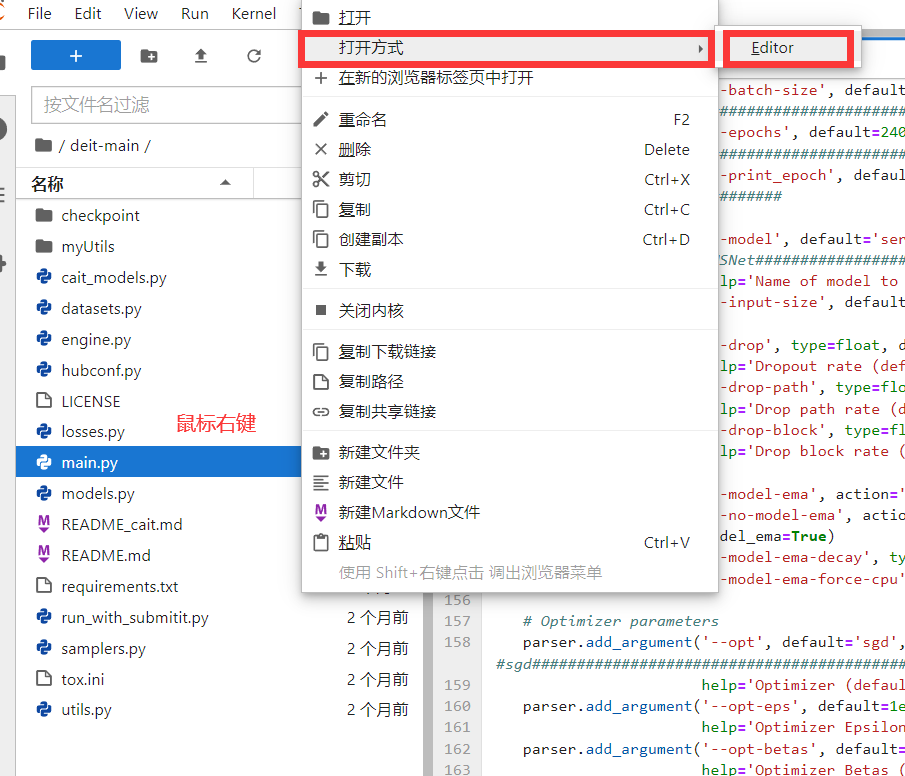
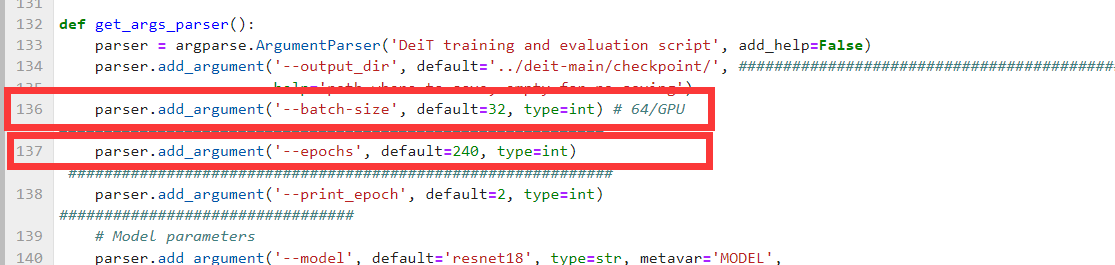
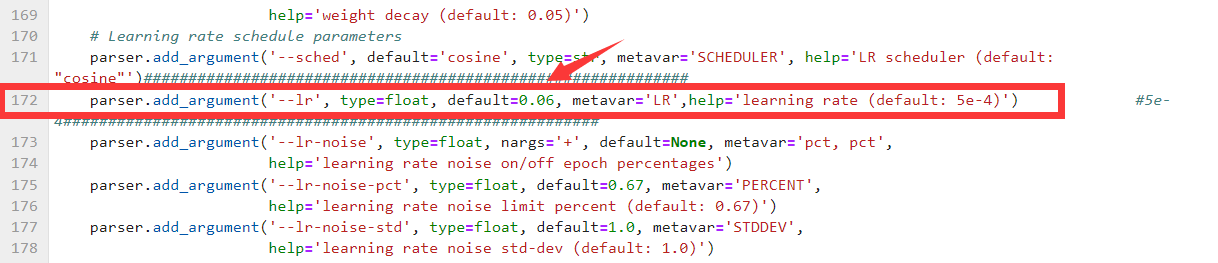
主要调整的训练参数有三个:
- batch-size 取值示例: 32 64 128
- epochs 取值示例: 100 50
- lr 取值示例: 0.0001 0.001 0.1 0.2 0.3 0.65
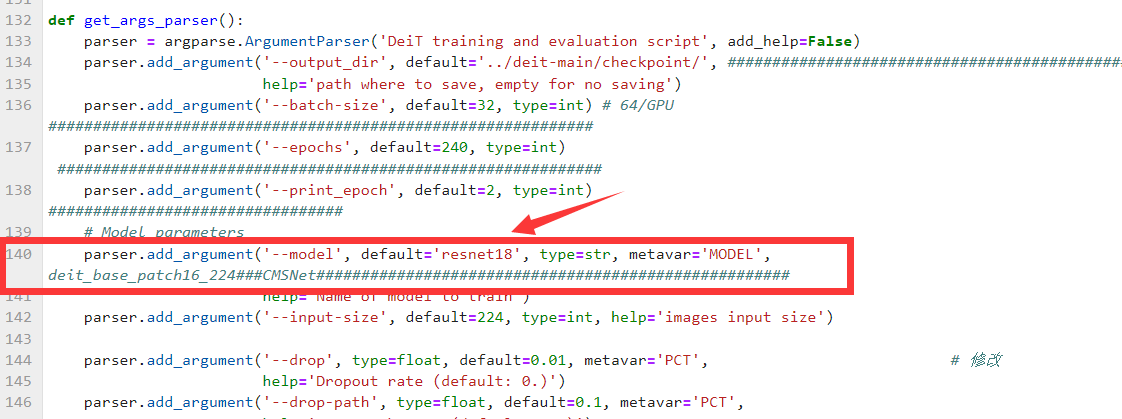
切换模型修改。
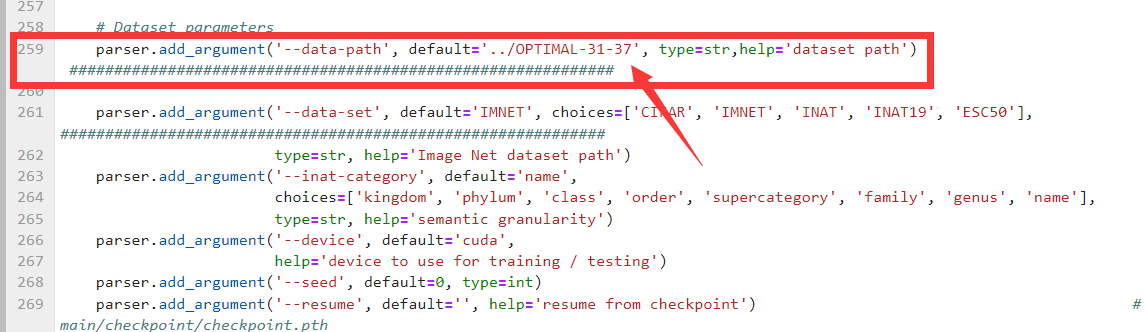
切换数据集修改两个地方,注意这里是相对路径,改一下数据集名称即可。
另外改一下数据集类别。
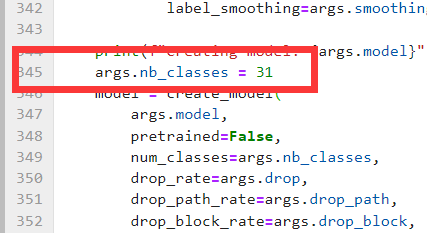
修改完之后保存,回到终端运行程序。
常用命令
- 列出当前目录下的所有文件
ls - 切换目录路径
cd - 压缩文件
zip -r [压缩后文件名.zip] [需压缩文件夹] - 解压文件
unzip [文件名.zip] - 更改 pip 镜像源(以阿里镜像源为例)
pip config set global.index-url https://mirrors.aliyun.com/pypi/simple/ - 安装 python 库或包
pip install [名字] - 运行 python 文件
python main.py - 查看 gpu 占用情况
nvidia-smi